Como aplicar video delay no Atomicat
O Video Delay permite ocultar botões, ofertas, blocos de preço, depoimentos, seções ou outros elementos da página até um momento específico. É comumente usado em páginas VSL quando você quer que o call to action apareça somente depois que os visitantes assistiram o suficiente da apresentação.
O Atomicat suporta dois comportamentos de atraso:
- Page Delay: revela elementos após um tempo definido desde o carregamento da página.
- Video-Synced Delay: revela elementos com base no progresso da reprodução do vídeo pelo visitante.
Antes de começar
Confirme que você sabe:
- Qual página usará o atraso.
- Qual vídeo deve controlar o atraso, se o atraso precisa seguir a reprodução do vídeo.
- Quais elementos devem permanecer ocultos no início.
- O momento exato em que os elementos ocultos devem aparecer.
Use este formato para o tempo de atraso:
HH:MM:SS
Exemplos:
00:01:30significa 1 minuto e 30 segundos.00:05:00significa 5 minutos.00:10:15significa 10 minutos e 15 segundos.
Passo 1: Configurar Page Delay Settings
Abra a página no Atomicat Builder e abra Settings na barra lateral esquerda. Nas configurações da página, vá à seção Delay e informe o tempo em que o conteúdo atrasado deve aparecer.
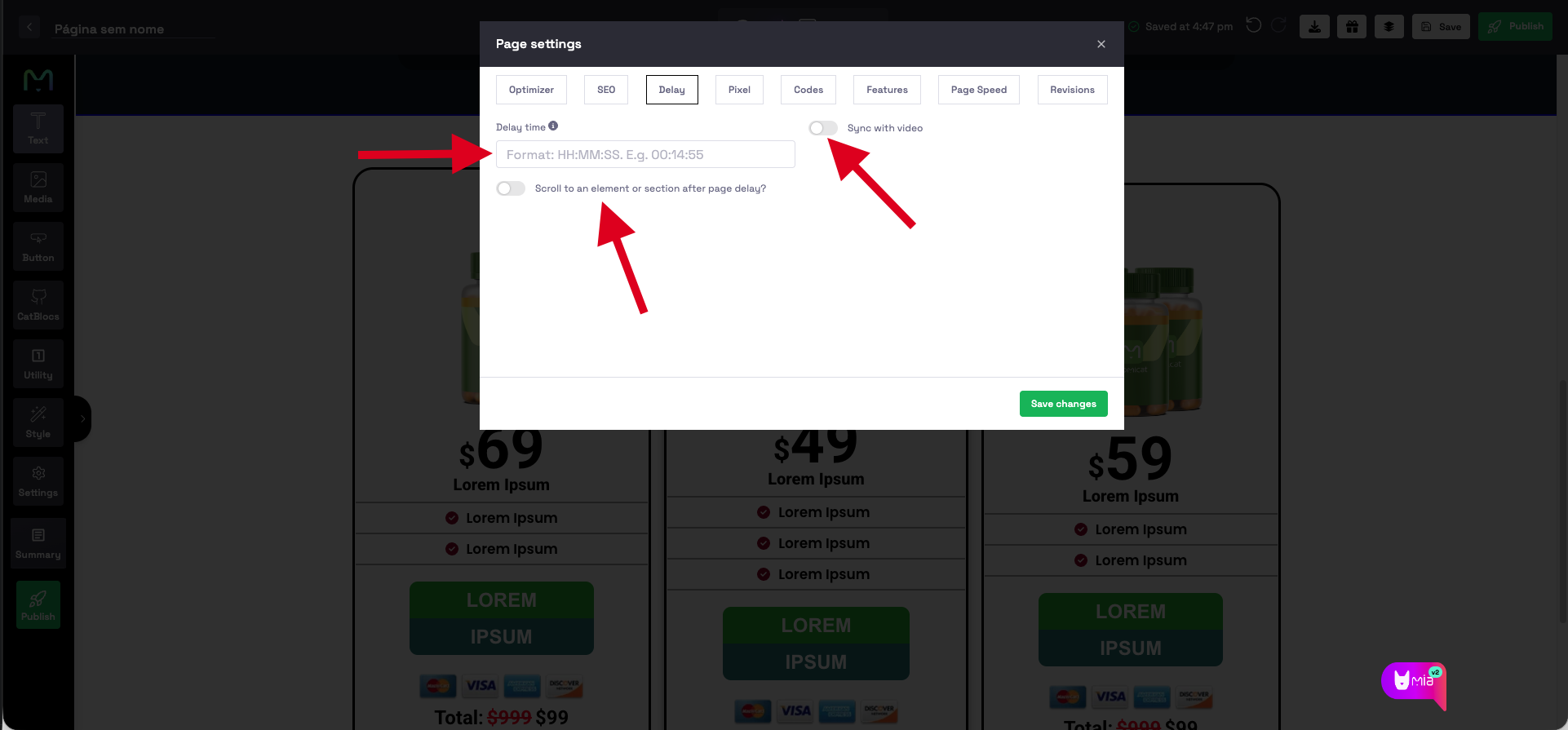
É aqui que você define o atraso principal da página. Você também pode ativar Sync with Video se a revelação deve depender do progresso do vídeo em vez do tempo de carregamento da página.
Passo 2: Escolher o tipo de atraso
Escolha o comportamento de atraso com base em como a página deve funcionar.
Atraso padrão da página
Use o atraso padrão da página quando a contagem regressiva deve começar assim que o visitante entra na página.
- Mantenha Sync with Video desativado.
- Informe o tempo de atraso.
- Salve as configurações da página.
Por exemplo, se o atraso for 00:03:00, os elementos atrasados aparecem 3 minutos depois que o visitante abre a página.
Atraso sincronizado com vídeo
Use atraso sincronizado com vídeo quando a revelação deve corresponder ao progresso do visitante no vídeo.
- Ative Sync with Video nas configurações de atraso da página.
- Informe o tempo de atraso.
- Salve as configurações da página.
Por exemplo, se o atraso for 00:03:00, os elementos atrasados aparecem quando o visitante atinge 3 minutos no vídeo.
Apenas um vídeo pode controlar o atraso sincronizado com vídeo em uma página. Se a página tiver vários vídeos, escolha o único vídeo que deve controlar os elementos atrasados e ative Delay somente nesse vídeo.
Passo 3: Ativar Delay no vídeo
Se estiver usando atraso sincronizado com vídeo, selecione o elemento de vídeo na página. Abra as configurações do vídeo e ative a opção Delay.
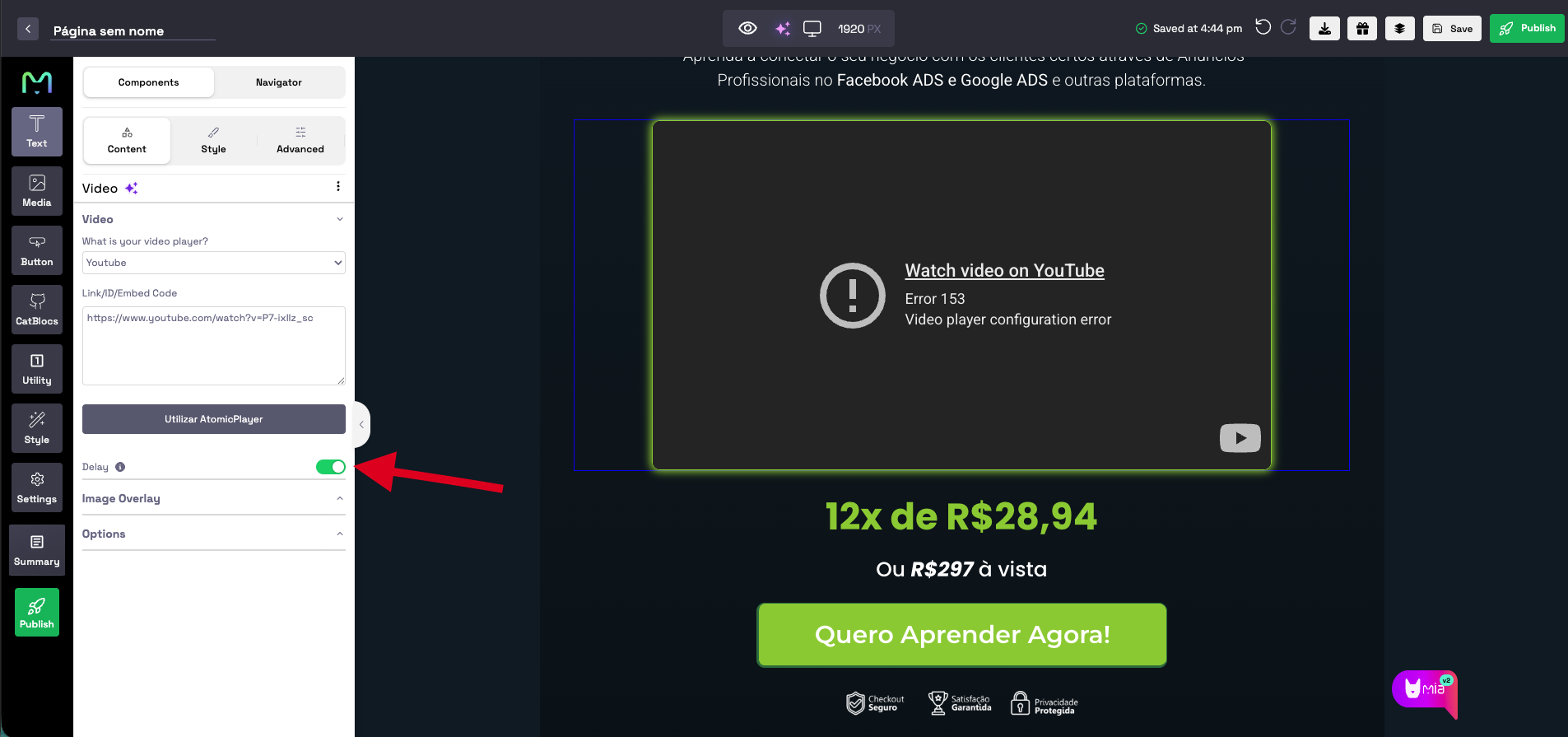
Isso permite que o vídeo selecionado controle quando seções e elementos atrasados aparecem.
Passo 4: Aplicar atraso a um elemento ou seção
Selecione o botão, oferta, seção de preço, bloco de depoimento ou qualquer outro elemento que deve ficar oculto no início. Abra a aba Advanced e ative Show after page delay.
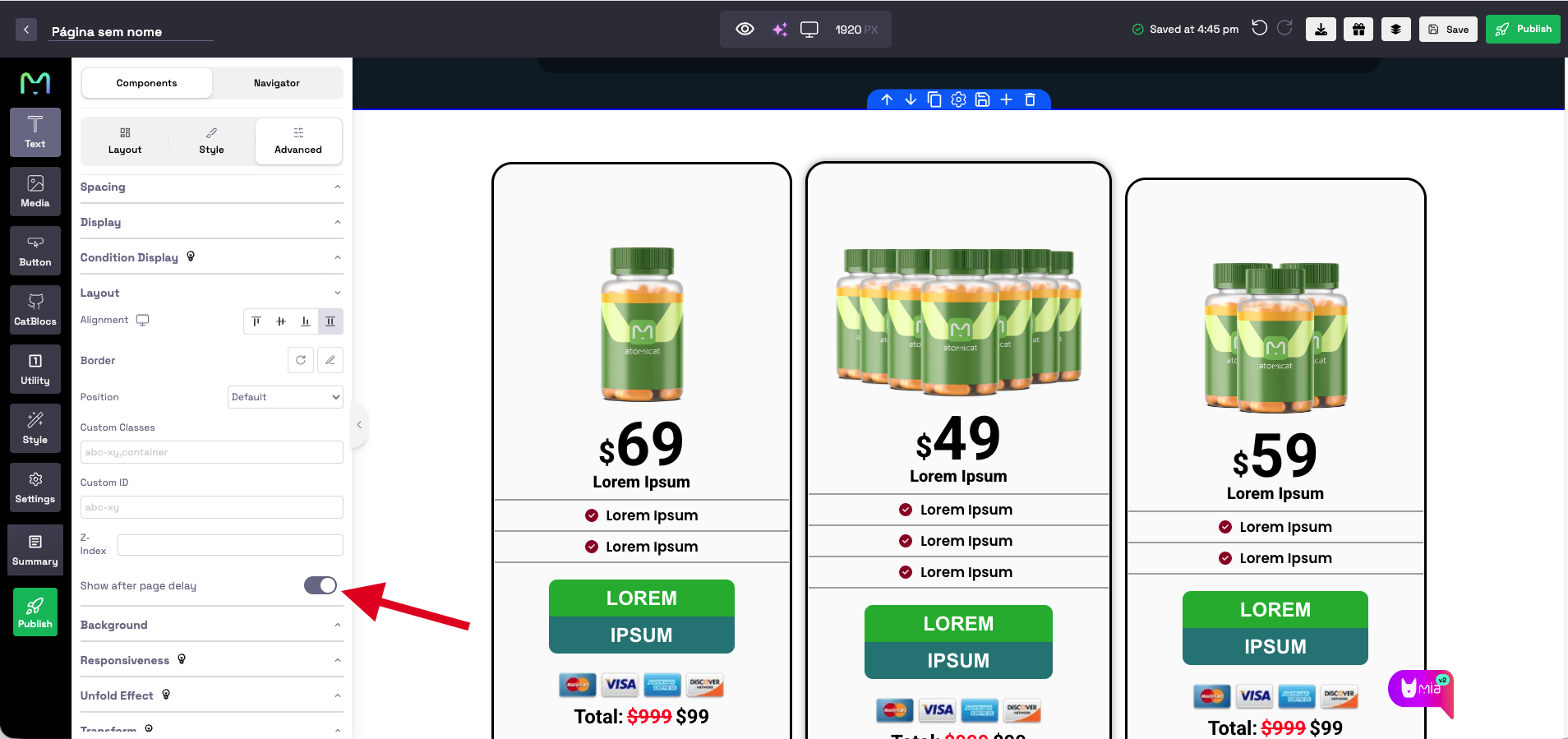
Repita isso para cada elemento ou seção que deve aparecer após o atraso configurado.
Se vários elementos devem aparecer ao mesmo tempo, coloque esses elementos dentro de uma seção e ative Show after page delay na seção. Isso é mais fácil de gerenciar do que aplicar o atraso a cada elemento separadamente.
Elementos comuns atrasados incluem:
- Botões CTA.
- Seções de preço.
- Caixas de oferta.
- Seções de bônus.
- Depoimentos.
- Botões de checkout.
Passo 5: Salvar, publicar e testar
Depois de configurar o atraso da página e os elementos atrasados:
- Salve a página.
- Publique a página.
- Abra a pré-visualização ou URL ao vivo.
- Confirme que os elementos ocultos aparecem somente após o atraso configurado.
Sempre teste a página ao vivo após publicar, especialmente ao usar atraso sincronizado com vídeo.
Solução de problemas
Elemento aparece imediatamente
Verifique se:
- Show after page delay está ativado no elemento ou seção.
- Um tempo de atraso está configurado nas configurações da página.
- A página foi salva e publicada após configurar o atraso.
- Se vários elementos devem aparecer juntos, estão dentro de uma seção atrasada.
Video delay não funciona
Verifique se:
- Sync with Video está ativado nas configurações da página.
- Delay está ativado no elemento de vídeo.
- O vídeo correto está sendo usado para controlar o atraso.
- Apenas um vídeo na página tem Delay ativado.
- O visitante está atingindo o timestamp de vídeo configurado.
Atraso funciona no Builder mas não na página ao vivo
Tente o seguinte:
- Republicar a página.
- Limpar o cache do navegador.
- Testar em uma janela anônima ou privada.
- Confirmar que está testando a URL publicada mais recente.
Resultado
Após a configuração, os elementos selecionados permanecem ocultos quando o visitante abre a página pela primeira vez. Eles são revelados automaticamente após o atraso da página configurado ou quando o visitante atinge o ponto selecionado no vídeo.
Isso ajuda a controlar quando ofertas, calls to action, preços e outros elementos de conversão aparecem em uma página VSL ou de vendas.
Documentação relacionada
Perguntas frequentes
Qual é a diferença entre atraso da página e atraso sincronizado com vídeo?
O atraso da página começa quando o visitante carrega a página. O atraso sincronizado com vídeo revela elementos quando o visitante atinge o tempo configurado no vídeo.
Preciso ativar delay no elemento de vídeo?
Somente ao usar atraso sincronizado com vídeo. O atraso padrão da página não exige um elemento de vídeo para controlar o timer.
Posso atrasar mais de um elemento?
Sim. Ative Show after page delay em cada seção ou elemento que deve permanecer oculto até o tempo de atraso ser atingido.
Por que meu botão aparece imediatamente?
O elemento pode não ter Show after page delay ativado, o tempo de atraso da página pode estar ausente ou as alterações mais recentes da página podem não ter sido publicadas.