Cómo conectar un dominio personalizado en Atomicat
Usa esta guía cuando quieras que un sitio Atomicat cargue desde tu propio dominio, como www.example.com, offers.example.com o quiz.example.com.
La configuración tiene tres partes: configura DNS en tu proveedor de dominio, espera la propagación DNS y conecta y verifica el dominio dentro de Atomicat.
Antes de empezar
Asegúrate de tener:
- Un dominio que posees.
- Acceso al proveedor de dominio o gestor DNS, como GoDaddy, Hostinger, Namecheap, Cloudflare, Bluehost u otro proveedor.
- Los valores DNS mostrados por Atomicat.
- Una decisión clara sobre conectar un dominio raíz o subdominio.
Los registros DNS se editan en tu proveedor de dominio, no dentro de Atomicat. Atomicat verifica los registros después de que son públicos.
Paso 1: Configurar registros DNS
Abre tu proveedor de dominio y ve al área de gestión DNS. Esta sección puede llamarse DNS, Manage DNS, DNS Zone, Advanced DNS o Zone Editor.
Añade los registros mostrados por Atomicat. Según tu configuración, Atomicat puede pedir uno o más de estos:
- Registro A
- Registro CNAME
- Actualización de nameserver
Copia el tipo de registro, host/nombre y valor exactamente como Atomicat los muestra. Si hay un registro antiguo para el mismo host, elimina o actualiza el registro conflictivo para que el host apunte solo al destino Atomicat correcto.
Guías DNS por proveedor
Usa la documentación DNS de tu proveedor si no sabes dónde añadir los registros:
- GoDaddy — conectar un dominio a Atomicat
- Hostinger — conectar un dominio a Atomicat
- HostGator — conectar un dominio a Atomicat
- GoDaddy DNS Management Guide
- Hostinger DNS Zone Guide
- Namecheap DNS Setup Guide
- Cloudflare DNS Records Guide
- Bluehost DNS Management Guide
Paso 2: Esperar propagación DNS
Después de guardar cambios DNS, los registros necesitan tiempo para propagarse en internet.
La propagación puede tardar:
- Unos minutos.
- Varias horas.
- Hasta 24 horas en algunos casos.
Puedes comprobar la propagación pública con DNS Checker. Usa el mismo tipo de registro y host que Atomicat te pidió configurar.
Requisitos de formato de dominio
El formato del dominio importa. Atomicat no añade www automáticamente para dominios raíz.
Dominios raíz
Al conectar un dominio raíz, introduce la versión con www en Atomicat.
Correcto:
www.example.com
Incorrecto:
example.com
Subdominios
Al conectar un subdominio, no añadas www.
Correcto:
blog.example.com
offers.example.com
quiz.example.com
Incorrecto:
www.blog.example.com
Los subdominios deben introducirse exactamente como se crearon en tu configuración DNS.
Errores comunes de formato de dominio
| Situación | Incorrecto | Correcto |
|---|---|---|
| Dominio raíz | example.com | www.example.com |
| Subdominio | www.blog.example.com | blog.example.com |
Si el formato es incorrecto, Atomicat puede no verificar el dominio aunque exista el registro DNS.
Paso 3: Conectar el dominio en Atomicat
- Inicia sesión en tu cuenta Atomicat.
- Abre Sitios.
- Encuentra el sitio donde debe conectarse el dominio.
- Haz clic en el icono de enlace junto al nombre del sitio.

Atomicat abre el popup de dominio personalizado. Introduce el dominio usando el formato correcto:
- Usa
www.example.compara un dominio raíz. - Usa
blog.example.com,offers.example.comu otro subdominio exacto sinwww.
Después de introducir el dominio, haz clic en Connect.

Atomicat muestra entonces un popup de verificación. Revisa el dominio Atomicat actual y el dominio personalizado que quieres conectar. Si el dominio es correcto y los requisitos DNS están en su lugar, haz clic en Verify.
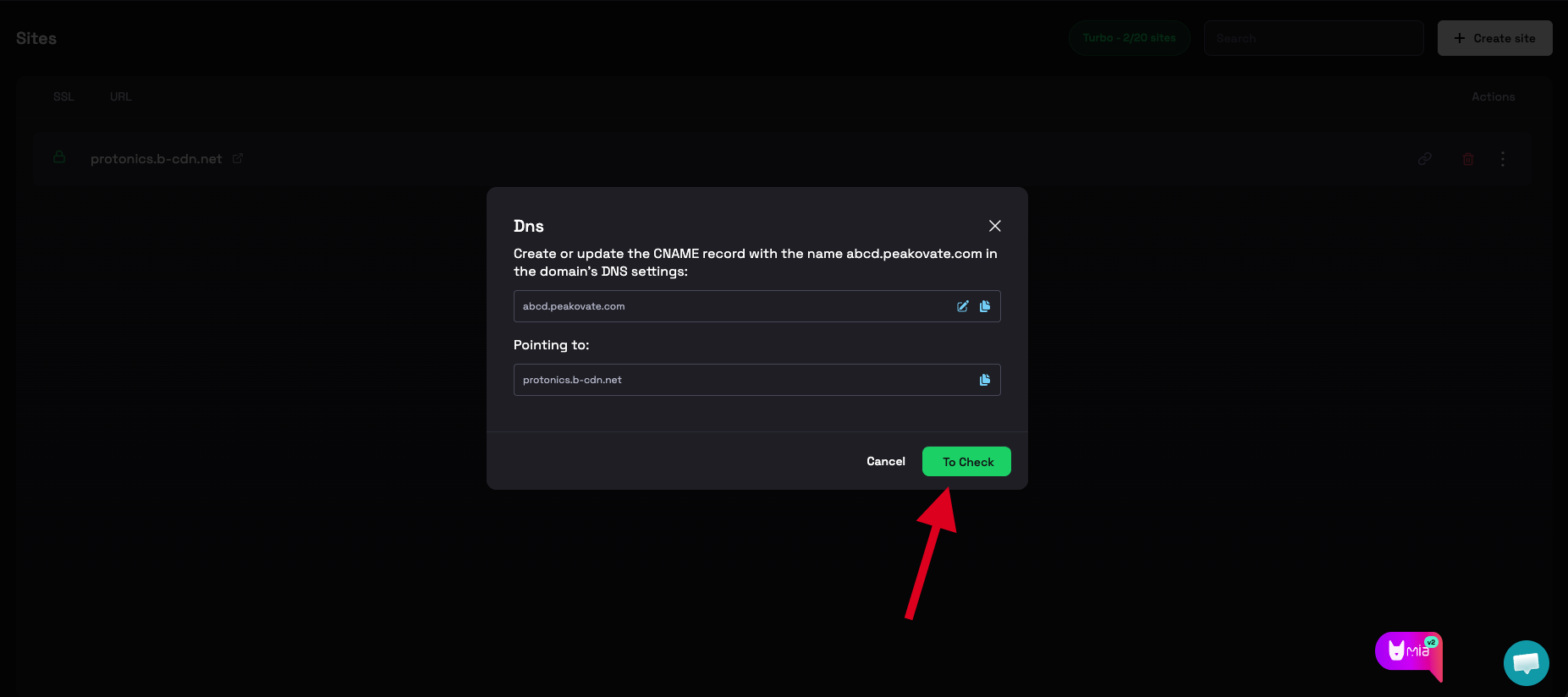
Cuando la verificación tiene éxito, el dominio queda conectado al sitio Atomicat seleccionado.
Solución de problemas
El dominio no verifica
Comprueba lo siguiente:
- Los registros DNS coinciden con los valores mostrados por Atomicat.
- La propagación DNS ha terminado.
- El dominio se introdujo sin
https://, rutas ni parámetros de query. - Los dominios raíz usan
www, comowww.example.com. - Los subdominios no usan
www, comooffers.example.com. - No hay registros DNS conflictivos para el mismo host.
El dominio muestra error tras propagación DNS
Si DNS Checker muestra que el registro propagó pero Atomicat sigue mostrando error:
- Haz una captura del error en Atomicat.
- Guarda una captura o enlace de DNS Checker.
- Contacta con Soporte Atomicat.
- Incluye el nombre del dominio, el error Atomicat y el resultado de DNS Checker.
Resultado
Tras propagación DNS y verificación exitosa:
- El dominio personalizado está conectado a Atomicat.
- El sitio puede accederse mediante el dominio configurado.
- Puedes publicar páginas Atomicat en ese dominio.
Documentación relacionada
- Conectar un dominio (GoDaddy)
- Conectar un dominio (Hostinger)
- Conectar un dominio (HostGator)
- Crear un sitio
- Registros DNS
- Conectar un dominio
- Publicar una página
Preguntas frecuentes
¿Configuro DNS dentro de Atomicat?
No. Los registros DNS deben añadirse en tu proveedor de dominio o gestor DNS. Atomicat verifica los registros después de que son públicos.
¿Debo introducir example.com o www.example.com?
Para un dominio raíz, introduce la versión www, como www.example.com. Atomicat ya no añade www automáticamente.
¿Debo añadir www a un subdominio?
No. Introduce subdominios exactamente como existen en DNS, como blog.example.com u offers.example.com.
¿Cuánto tarda la propagación DNS?
DNS puede actualizarse en minutos, pero algunos proveedores pueden tardar varias horas o hasta 24 horas.